

אנחנו ממשיכים להתקין מערכות הפעלה למכשיר הקטן שלנו, הפעם תוך התמקדות באנדרואיד TV . בניגוד למערכות הקודמות ששיתפתי כאן, אין גרסה רשמית ויציבה של אנדרואיד עבור ה-Raspberry Pi שלנו, מה שהופך אותו למושלם ליצירת Android TV Box משלנו.
נכון לעכשיו, הגרסה המלאה ביותר היא RaspAnd , אך זוהי גרסה בתשלום של אנדרואיד שעולה 9 דולר ועדיין יש בה כמה בעיות קלות.
לכן לא רבים מכם מוכנים להפגיז כסף למערכת לא שלמה, הרבה פחות יציבה.
אז אולי אתם תוהים איך תוכלו ליהנות מ-Android TV במכשירים שלכם. ובכן, ישנן מספר תמונות של אנדרואיד שמסתובבות באינטרנט , כולל Android TV וגרסה של אנדרואיד שנראית בדיוק כמו זו שבסמארטפון שלכם.
בין תמונות האנדרואיד השונות שמצאתי ברשת , מצאתי את גרסאות 5.0, 6.0 ו-7.1, שבהן שתי הגרסאות הראשונות כללו לא מעט באגים והשימוש במערכת במקום להיות נעים לצורך קצת בידור הפך בסופו של דבר לכאב ראש.
כיצד להתקין אנדרואיד TV ב- Raspberry pi?
לאחר מספר ניסיונות מצאתי אחד שאינו יציב לחלוטין, אך לא היו בו השגיאות הנפוצות ביותר של התמונות האחרות.
המשתמש geektillithertz משתף תמונה של Android TV, אותה ניתן להשיג על ידי מעבר לאתר הרשמי שלהם; הקישור הוא זה.
ונוכל להוריד את תמונת המערכת מהקישור הזה.
לאחר הורדת תמונת Android TV, נמשיך להרכיב אותה על כרטיס ה-SD שלנו.
הרכבה של Android TV ב- Raspberri Pi
עלינו להכניס את כרטיס ה-SD שלנו למחשב, ישירות אם יש לנו קורא כרטיסים או בעזרת מתאם.
אם אתם מבצעים את התהליך הזה מלינוקס, הדבר הראשון שעלינו לעשות הוא לפרמט את כרטיס ה-SD שלנו; לשם כך נשתמש ב-Gparted.
אנחנו רק צריכים לפרמט אותו ל-FAT32 וזהו. חשוב לבדוק את נקודת ההרכבה של הכרטיס שלנו; אפליקציית GParted עצמה תגיד לנו.
לאחר שעשינו זאת, נריץ כעת את הפקודה הבאה כדי להקליט את תמונת Android TV:
dd bs=4M if=/ruta/a/androidtv.img of=/dev/sdX conv=fsync
איפה אם נציין את הנתיב שבו נשמור את תמונת RaspArch ובמקום ההר של ה- SD שלנו.
אנחנו רק צריכים לחכות שהמערכת תוקלט וכשזה יסתיים נוכל להכניס את כרטיס ה-SD לתוך ה-Raspberry Pi שלנו.
אם אתם מבצעים תהליך זה מ-Windows , עליכם להוריד את Win32 Disk Imager כדי לצרוב את התמונה.
כדי לעצב את ה- SD אתה יכול להשתמש ב- SD Formatter. כאשר ה- SD מעוצב, עליך לפתוח את Win32 ולציין את הנתיב ל- Android TV ואת הרכבת ה- SD שלך ולחץ על כתוב.
ושוב, אתה יכול להשתמש ב- Android TV ב- Raspberry Pi שלך.
כיצד להתקין יישומים באנדרואיד TV?
לאחר התקנת אנדרואיד וחיבור ה- Raspberry Pi שלנו יחל לטעון את המערכת, זה ייקח זמן מה.
לאחר שהתחלנו נהיה על המסך הראשי.
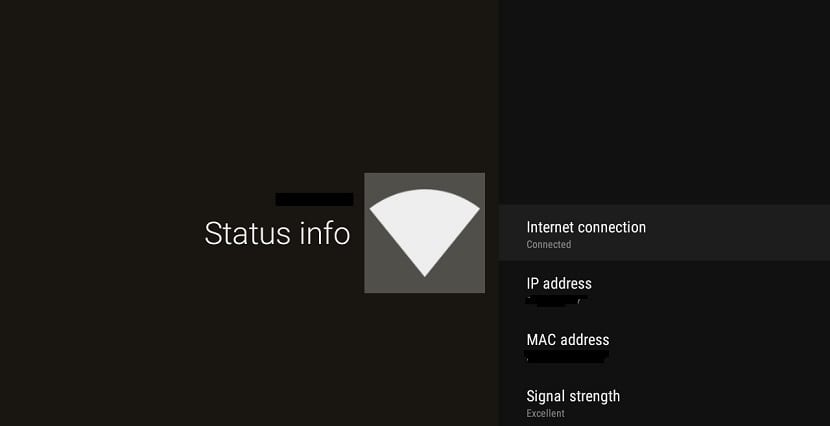
כאן אנו מתחברים לרשת באמצעות כבל רשת או באמצעות חיבור Wifi. לאחר החיבור נראה את המידע על החיבור שלנו שם הוא ייתן לנו את כתובת ה- IP של המכשיר שלנו.
זה יאפשר לנו להוריד את אפליקציית Amazon Fire TV Utility, הזמינה להפעלה רק על Windows.
פתח את היישום שאנחנו הולכים לעבור לתפריט> קובץ> אפשרויות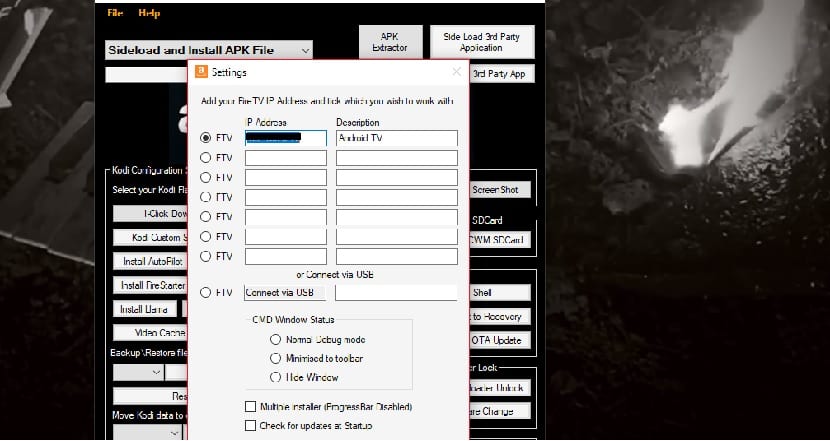
ואנחנו הולכים לשים את כתובת ה- IP של ה- Raspberry Pi שלנו ואנחנו יכולים להתחיל להתקין את היישומים מרחוק.
ניתן להוריד אותם מהדף הבא; הקישור הוא זה.
תמונת האנדרואיד הזו לא כוללת את GApps, כך שלא תמצאו בה את חנות Play . כרגע, ניסיתי להשתמש ב-Aptoide רק כדי להתקין אפליקציות כמו Kodi, Chrome, Spotify וכו'.
למרות שהם יכולים גם לנסות Flashfire, אם כי לא ניסיתי את זה כרגע.
אינדקס