

MKV, או Matroska, הוא פורמט וידאו פתוח , לכן אל תבלבלו אותו עם קודק, כי הוא לא כזה. הפורמט די פופולרי בימינו מכיוון שהוא יכול להכיל כמות גדולה של וידאו ואודיו, אפילו רצועות תמונה וכתוביות, בקובץ יחיד. הוא שואף להיות פורמט אחסון אוניברסלי למדיה אודיו-ויזואלית ומולטימדיה. עם זאת, אם להפצה שלכם אין את החבילות הדרושות, תגלו שלא תוכלו להפעיל סרטונים מסוג זה.
חלק מההפצות כוללות את החבילות הללו בין החבילות המוגבלות שאינן מותקנות כברירת מחדל, או שפשוט אינך יכול למצוא אותן במאגרים של ההפצה שלך ; במקרים אחרים, הן מותקנות כברירת מחדל. סביר להניח שאתה כבר מכיר את נגן המדיה VLC הפנטסטי, התומך במגוון פורמטים ותמיד מקל על החיים בכל הנוגע לנגינה של פורמטים וקודקים שונים.
הפעל MKV באמצעות VLC:
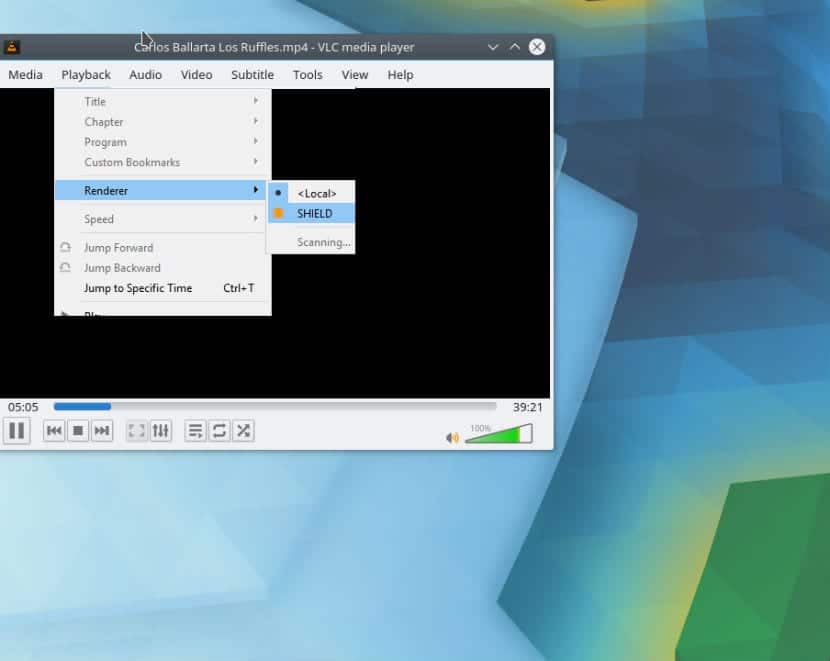
למרות שיש נגנים אחרים שיכולים לנגן קבצי MKV, כמו גם פורמטים רבים אחרים של וידאו, אני תמיד ממליץ לבחור בנגן VLC מכיוון שהוא אחד מנגני המולטימדיה הטובים ביותר שקיימים. יתר על כן, ישנן אזכורים רבים ל-VLC באתרי MKV רשמיים, מה שמבטיח שהוא יעבוד כראוי וללא בעיות. אין זה אומר שנגנים אחרים לא יעבדו היטב; אם אתם מעדיפים, תוכלו לבחור ב-SMPlayer , שגם הוא מנגן קבצי MKV.
ובכן, תצטרכו להתקין את VLC בהפצת הלינוקס שלכם . למרות שזה בהחלט לא נגן הווידאו היחיד התואם לינוקס שיכול לנגן קבצי MKV, הוא הטוב ביותר, ואני מאמין, הבחירה המועדפת על רוב הקוראים שלנו. אתם יכולים להתקין את התוכנה על ידי הורדתה מאתר האינטרנט הרשמי של VideoLAN או באמצעות מנהל החבילות של ההפצה שלכם, מכיוון שהיא בטוח תהיה במאגרים בהתחשב בפופולריות שלה.
לאחר ההתקנה, ייתכן שתגלה שהפעלת וידאו .mkv עדיין לא תפעל. הסיבה לכך היא שתזדקק גם לסדרה של חבילות נוספות עם הספריות הדרושות . לדוגמה, אם אתה משתמש בהפצה מבוססת דביאן או אובונטו, תוכל לעשות זאת באמצעות:
sudo apt-get -y install mkvtoolnix mkvtoolnix-gui
אם אפילו התקנת חבילות אלה אינה עובדת עבורך, בדוק שיש לך אתאת ה- Codec המתאים בכל מקרה. לדוגמא, במקרים מסוימים אם אתה משתמש באובונטו ייתכן שתצטרך גם את חבילת התוספות המוגבלות עם אובונטו או לחפש ישירות את ה- codec ולהוריד אותו מהאתר הרשמי, להתקין חבילת codec וכו '. לדוגמה, עבור אובונטו עליך להפעיל את הפקודות הבאות:
sudo apt-get -y install aptitude

sudo aptitude -y install ubuntu-restricted-extras
אם אתם משתמשים בגרסה עדכנית יותר של אובונטו, או אם אתם מעוניינים לדעת את שם החבילה עבור גרסאות שונות של אובונטו , תוכלו להשתמש בפקודה הבאה כדי לאתר את שם החבילה המדויק עבור האלמנטים הנוספים המוגבלים כברירת מחדל, היכן שנמצאים קודקים הכרחיים מסוימים:
apt seach --names-only -- -restricted-extras
התקן רכיבי Codec:
כפי שציינתי בהתחלה, MKV אינו קודק וידאו, כפי שחלק מהאנשים חושבים. עלינו להבדיל בין פורמטי מכל, קודקים ופורמטי קבצים. הקובץ מיוצג על ידי סמל הווידאו; כלומר, זהו קבוצת נתונים הממוקמת במערכת קבצים. אבל בתוך קובץ זה, יש מכל שמכיל את המידע או התוכן - במקרה זה, נתוני התמונה והקול המרכיבים את הווידאו. לבסוף, יש לנו את הקודק, שהוא פשוט אלגוריתם לקידוד ופענוח תוכן המכל. קודקים יכולים להיות גם עבור אודיו וגם עבור וידאו.
לכן, גם אם יש לנו נגן תואם ל-MKV והוא מזהה בצורה מושלמת את סיומת הקובץ .mkv, ייתכן שנגלה שלא נוכל להפעיל סרטון מסוים. הסיבה לכך היא שלא ניתן לפענח ולפרק את התוכן כראוי, מכיוון שלמערכת שלנו חסר האלגוריתם המסוגל לפענח אותו. לדוגמה, ייתכן שנתקל בסרטון שמופעל אך אין בו צליל ( קודק השמע חסר ) או בסרטון שמופעל אך אין בו וידאו (קודק הווידאו חסר).
ישנם רבים, אך קודקי ה- MKV הנפוצים ביותר שתצטרכו להתקין כדי שיפעלו כראוי הם: MP3, DivX, MP4, H.261, H.262, Xvid וכו'. חלק מאלה ניתן למצוא בחבילות המוגבלות שהזכרנו קודם לכן בהפצות לינוקס, או בחבילות כמו W32Codecs עבור לינוקס.
אם כל זה הותקן, הכל אמור לעבוד כמו שצריך. אגב, אם אינכם יודעים את הקודק של קובץ שמע או וידאו, תוכלו להשתמש בתוכנות כמו MediaInfo , המקבילות ל-Windows GSpot לקבלת מידע על הקודק. ניתן להוריד אותו מהאתר הרשמי או להתקין אותו באמצעות מנהל החבילות של ההפצה שלכם, שכן הוא בדרך כלל זמין במאגרים.
להתקנה באמצעות השיטה האוניברסלית , לאחר שניגש לאתר האינטרנט ונוריד את ה-tarball, נוכל להריץ אותו עם:
</pre>
<pre class="bbcode_code">tar xjvf Mediainfo.tar.bz2</pre>
<pre class="bbcode_code">sudo mv MediaInfo_CLI_GNU/MediaInfo /usr/local/bin/</pre>
<pre>
אם בשלב הקודם לא העברנו אותו לתיקיית הקבצים הבינאריים כפי שעשינו, היינו צריכים להריץ אותו מהמקום בו הוא נמצא, אבל בדרך זו לשימוש בו אנו פשוט מפעילים אותו ואחריו את שם הקובץ כדי לבדוק:
mediainfo mivideo.mkv
לאחר שיש לכם את המידע על רכיבי הקודק הדרושים לאודיו ווידאו, קל יותר לחפש באינטרנט כיצד להוריד את החבילה הספציפית להפצה שלכם ולהתקין אותה. במקטע וידאו#, תמצאו את הקודק הדרוש לווידאו, ובקטע אודיו#, לאודיו.
אל תשכחו להשאיר את התגובות שלכם עם הצעות ושאלות…