

אחת הבעיות שמדאיגות ביותר את המשתמשים במערכות הפעלה, בין אם הן קנייניות ובין אם לאן, היא צריכת משאבים, משאבים שיכולים לגרום לעבודה עם הצוות לזרום או להפוך אותו לגיהינום.
מאז שהתחלתי לעבוד עם מחשבים לפני למעלה מ-20 שנה, אחד הדברים שחסרו לי היה משאבים. אם נדרשו 64 מגה-בייט של זיכרון RAM, היו לי 32 מגה-בייט; אם נדרשו 2 ג'יגה-בייט של שטח דיסק קשיח, היו לי 512 מגה-בייט, בעיקר משום שציוד מחשבים בדרך כלל לא היה זול. זו הסיבה, שכאשר GNU/Linux הגיע למחשב שלי, המשאבים החלו לגדול משמעותית . עם זאת, עולם האינטרנט ודפדפני האינטרנט עתירי המשאבים גרמו לכך שהמחשב שלי שוב פועל בתקציב זעום וקצת לאט (ברור שהחלפתי מחשבים במהלך השנים).
אחד הדברים שאני תמיד בודק במחשב כשאני מנסה לפנות משאבים הוא מספר תוכניות ההפעלה. טעינת תוכניות ויישומים שאנחנו לא משתמשים בהם, או שאנחנו משתמשים בהם רק בתקופות מסוימות של השנה, יכולה להפעיל עומס משמעותי על המערכת שלנו.
מעניין לציין, שאתחול המערכת יכול להכיל לא רק תוכנות שהתקנו, אלא גם סקריפטים ותוכנות זדוניות ; זהו כנראה אחד המקומות הבודדים שבהם תוכנות זדוניות יכולות להסתתר בתוך גנו/לינוקס.
דאגה זו שלי אינה ייחודית; היא קיימת בקרב משתמשים רבים, עד כדי כך שמספר סביבות שולחן עבודה פופולריות יצרו תוכניות שיעזרו להגדיר היבט זה עבור משתמשים מתחילים . להלן, נראה לכם כיצד להוסיף או להסיר תוכניות אתחול ב-GNU/Linux.
כאשר אנו מדברים על התקנת תוכנית, אנו בדרך כלל מבחינים לפי סוג ההפצה, אולם כעת אנו הולכים להבחין כיצד לבצע משימה זו דרך שולחן העבודה.
כיצד להסיר תוכניות הפעלה בפלזמה
פלזמה, שולחן העבודה של KDE Project כולל תוכנית למשתמש המתחיל המאפשרת כל שינוי בעת הסרת תוכניות הפעלה או הוספת תוכניות. הדבר הראשון שעלינו לעשות הוא עבור להעדפות מערכת. בחלון שמופיע אנו עוברים לחלל הפעלה וכיבוי.

כעת נעבור להפעלה אוטומטית (AutoStart), שם תופיע רשימה של תוכניות שמתחילות עם מערכת ההפעלה . כדי להסיר אותן, עלינו פשוט לשנות את הסטטוס שלהן ולהשבית אותן. בתחתית, ישנם שני כפתורים שיעזרו לנו להוסיף כל תוכנית שנרצה שתפעיל אוטומטית ו/או להוסיף סקריפט שנרצה שיפעיל במהלך ההפעלה.
כיצד להסיר תוכניות הפעלה ב- Gnome / Cinnamon / Mate / Unity
בחלק זה ריכזנו מספר שולחנות עבודה שלמרות היותם שונים, עובדים בצורה דומה ביחס להוספה או הסרה של תוכנית הפעלה. הדבר היחיד שישתנה בין שולחנות העבודה יהיה הסמל לשימוש ליישום או למיקום. במקרה של MATE, הכלי נמצא במערכת ואילו ב- Gnome זה יהיה בתפריט הכללי של יישומים.
אז אנו מחפשים את התוכנית "יישומים בעת ההפעלה", תוכנית ש יהיה בתפריט היישומים. יופיע חלון כמו הבא:

ברשימה זו, נוכל להפעיל או להשבית את התוכנית או הסקריפט שברצוננו להסיר. תוכנית זו מאפשרת לנו לא רק להוסיף או להסיר תוכניות וסקריפטים, אלא גם לשנות את התוכניות שכבר נמצאות ברשימה, כגון טעינת תוכנית ספציפית עם אפשרויות מסוימות או שינוי פרמטר של סקריפט. די מעניין ושימושי.
כיצד להוסיף או להסיר תוכניות הפעלה ב- Xfce
בתפריט Xfce אנו מחפשים את המילה התחל ואופציית ההפעלה וההתחלה תופיעאנו מבצעים אותו ויופיע חלון כמו הבא:
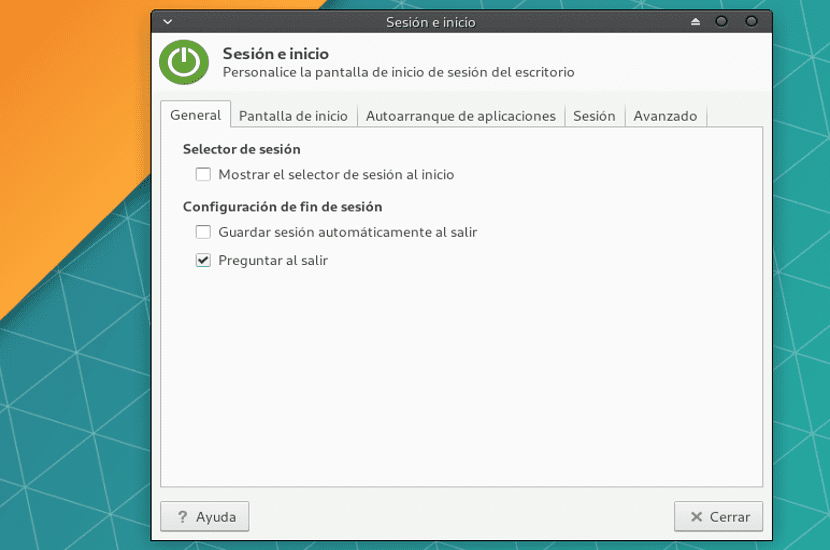
כעת נעבור ללשונית הפעלה אוטומטית של יישומים ובתחתית הרשימה נראה רשימה של תוכניות שיפעלו בעת ההפעלה . עלינו לבחור או לבטל את הבחירה של התוכניות שאיננו רוצים שיפעילו בהפצה. בתחתית רשימה זו נמצא כפתור "הוסף". כפתור זה מאפשר לנו להוסיף תוכנית או סקריפט לרצף ההפעלה.
אילו תוכניות הפעלה עלינו להסיר?
לאחר מכן, ייתכן שתתהו אילו תוכנות עלינו להסיר ואילו לא כדי שמערכת ההפעלה שלנו תמשיך לתפקד כראוי. אם זה עתה התקנו את ההפצה, בדרך כלל לא אמורות להיות לנו תוכנות מותקנות. יישום מעצבן למדי, לדעתי, הוא הכללת Blueman . יישום זה מנהל מכשירים באמצעות Bluetooth, אך אם למחשב שלנו אין Bluetooth, אין טעם לטעון אותו. גם יישומי העברת הודעות נמצאים בדרך כלל ברשימה זו והם מטרד, במיוחד אם איננו מתכוונים להשתמש בהם באופן קבוע. באובונטו, סוכן המפתחות SSH נפוץ; זוהי תוכנית חשובה אם אנו מתחברים מרחוק, אך אם לעולם לא נעשה זאת, אין טעם לטעון את התוכנית הזו. אם אנו משתמשים בתחנת עגינה כמו Plank , עלינו להציג אותה על המסך הזה, אחרת היא לא תטען בתחילת הסשן.
באופן כללי, אין מערכת שאומרת לנו אילו אפליקציות לשמור ואילו להסיר; הכל תלוי בצורכי המשתמש. עם זאת, הגישה הטובה ביותר היא להשתמש במנוע חיפוש באינטרנט כמו DuckDuckGo כדי למצוא את האפליקציות הפועלות במערכת ההפעלה שלך ולהסיר את כל האפליקציות שאינן נחוצות לך.
מחקתי תוכנית בטעות, איך אוכל להוסיף את התוכנית שוב בעת ההפעלה?
אם יש לנו הרבה תוכניות או אם נעשה טעות, אנו עלולים להסיר בטעות תוכנית מהרשימה. כדי להפעיל אותה, פשוט לחצו על כפתור "הוסף" ואתרו את התוכנית שברצונכם לטעון. באופן כללי, כל התוכניות ממוקמות בספרייה /usr/sbin או /usr/bin . כדי להוסיף סקריפט, בצעו את אותו תהליך אך בחרו את הסקריפט במקום את התוכנית. היתרון של אפשרות זו הוא שתוכלו ליצור סקריפטים משלכם ולאפשר למערכת לבצע פעולות מסוימות בזמן שההפצה מתחילה.
והאם כל זה יאיץ את המחשב שלי?
זה תלוי. אם יש לנו מערכת הפעלה עמוסה בתוכניות ויישומים במהלך הפעלת המערכת, "הקלה" של רשימה זו תאפשר למחשב לפעול בצורה חלקה יותר ולהפעיל אותו במהירות , מכיוון שהפעלת שתי תוכניות אינה זהה להפעלת עשרים.
אך ייתכן שהמחשב שלנו אינו נתקל בבעיה זו, כלומר, הוא משתמש בתוכניות מינימום אך בכל זאת עובד לאט. במקרה זה עלינו לחפש שיטות אחרות לפתרון בעיה זו, כגון שינוי שולחן העבודה או הרחבת החומרה של המחשב שלנו.
אינדקס