

לפני כמעט 10 שנים, משתמשי GNU / Linux נאלצו להשיג או לצרוב CD או DVD על מנת להתקין את GNU / Linux. התהליך נהיה מייגע אם בנוסף, היה צורך לעדכן את ההפצה ואין לנו חיבור לאינטרנט, שכן בנוסף להזדקק לחיבור מהיר היינו צריכים גם דיסקים ריקים כדי להקליט את תמונות ה- ISO.
השימוש הנרחב בכונני הבזק מסוג USB הפך את כל אלה למיושן בשל הקלות שבה ניתן למחוק ולכתוב נתונים, כמו גם בשל קלות השימוש, הניידות והמחיר הנמוך שלהם. יתר על כן, גרסאות ה-BIOS העדכניות ביותר מאפשרות לכונני הבזק לטעון תמונות ISO של GNU/Linux, מה שהופך אותם להתקנים מתאימים להתקנת כל הפצת GNU/Linux.
מה זה Unetbootin?
Unetbootin היא תוכנה חינמית המאפשרת לך לצרוב כל תמונת ISO של כל הפצת GNU/Linux לכל כונן USB . Unetbootin היא אחת מתוכניות רבות שמבצעות פעולות אלו, אך בניגוד לתוכניות אחרות, Unetbootin מאפשרת לתמונה להישמר על כונן ה-USB.
הגדרה זו מאפשרת לנו להשתמש בחלק מאחסון כונן ה-USB כאשר הוא מכיל תמונת ISO של הפצת GNU/Linux. אם ברצוננו להשתמש בכונן ה-USB רק כדי להתקין את ההפצה, הפעלת תכונת ה-persistence אינה חשובה. עם זאת, אם ברצוננו להשתמש בתמונת ה-ISO כ-LiveCD, תכונת ה-persistence תעזור לנו לשמור את המסמכים שאנו יוצרים תוך כדי עבודה עם ה-LiveCD, כמו גם כל תצורה שאנו מבצעים ב-LiveCD.
Unetbootin מאפשר לך לעשות את כל זה, אבל זה גם עוזר לך להוריד את הגרסה העדכנית ביותר של תמונת ה-ISO ולצרוב אותה לכונן USB מבלי שתצטרך לגשת לאתר הרשמי או לחפש את התמונה דרך הקבצים שלך.
איפה אתה יכול להשיג את זה?
ל-Unetbootin יש אתר רשמי המאפשר להוריד את תוכנת ההתקנה ולהתקין אותה בהפצת GNU/Linux שלכם, כמו גם בכל מערכת הפעלה אחרת. עם זאת, הצלחתה של Unetbootin טמונה בתהליך ההתקנה שלה. כברירת מחדל, Unetbootin נכלל באובונטו ובכל הגרסאות הרשמיות שלה. זה הפך את המשתמשים להכיר את התוכנה הזו ליצירת כונני USB הניתנים לאתחול עם גרסאות של אובונטו או הפצות אחרות. אבל תכונה זו אינה זמינה בגרסאות הנוכחיות של אובונטו, ואם ברצונכם להתקין אותה, עליכם לפתוח את הטרמינל ולהקליד את הפקודה הבאה :
sudo add-apt-repository ppa:gezakovacs/ppa
sudo apt-get update
sudo apt-get install unetbootin
אם, לעומת זאת, יש לנו הפצה אחרת כמו פדורה, עלינו לעשות את הדברים הבאים:
sudo dnf install unetbootin
אם נשתמש ב- Arch Linux או בנגזרותיו , נוכל להתקין את Unetbootin באמצעות הפקודה הבאה:
pacman -S unetbootin
וב- OpenSUSE עלינו להקליד את הפרטים הבאים כדי להתקין את Unetbootin:
sudo zypper install unetbootin
בכך, תותקן לנו תוכנת Unetbootin בהפצת גנו/לינוקס שלנו , אך זה לא יהיה הדבר היחיד שנצטרך כדי שנוכל להשתמש בתוכנה זו בצורה נכונה וליצור דיסק און קי אתחול.
מה אני צריך כדי להשתמש ב- Unetbootin?
כדי להשתמש ב-Unetbootin בצורה נכונה, אנו זקוקים לאלמנטים מסוימים כדי שיפעל כראוי. אם נתקין את Unetbootin על הפצת GNU/Linux, הדבר הראשון שנצטרך הוא חיבור לאינטרנט . כמובן, אנו זקוקים לכונן USB עליו נוכל להתקין את תמונת ה-ISO של ההפצה . בדרך כלל מומלץ שיהיה כונן USB עם קיבולת של לפחות 4 ג'יגה-בייט , למרות שניתן לצרוב תמונת ISO בגודל כרטיס ביקור הדורשת פחות מקום.
נצטרך גם את תמונת ה- ISO של ההפצה אותה אנו רוצים לצרוב. ניתן להוריד הפצות פופולריות דרך תוכנית Unetbootin אך אם נרצה להקליט גרסה מודרנית של הפצה או הפצה שאינה ברשימת היישומים, כמו למשל Manjaro.
כיצד להשתמש ב- Unetbootin?
הכלי Unetbootin קל מאוד לשימוש. לאחר ביצוע מסך כזה יופיע.
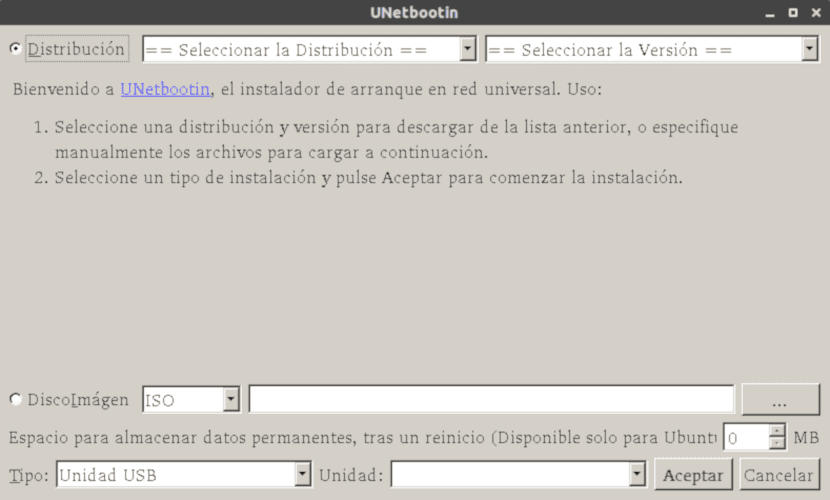
באפשרות הראשונה (שתיבחר כברירת מחדל), הפצה, עלינו לבחור את ההפצה שברצוננו להוריד , לאחר מכן את הגרסה הרצויה, ולאחר מכן לעבור לתחתית תחת סוג, שם נבחר כונן USB ובכונן נבחר את הכונן שההפצה שלנו הקצתה לכונן ה-USB. לאחר מכן נלחץ על "אישור". תהליך יצירת כונן ה-USB הניתן לאתחול יתחיל. זה ייקח מספר דקות מכיוון ש-Unetbootin יוריד את תמונת ה-ISO ולאחר מכן ייצור את כונן ה-USB. אם יש לנו חיבור איטי, תהליך היצירה עשוי להימשך למעלה משעה.
האפשרות השנייה, זו שאני מעדיף באופן אישי, היא לבדוק את האפשרות Image Disk. אנו משאירים את אפשרות ISO שנבחרה ואז אנו לוחצים על הכפתור עם שלוש הנקודות כדי למצוא את תמונת ה- ISO של ההפצה בה אנו רוצים להשתמש. מכיוון שאינך צריך להוריד שום דבר, התהליך מהיר יותר מהקודם. ביחידה אנו בוחרים את יחידת pendrive ואז לוחצים על כפתור OK.
מתחת לאפשרות "דיסק או תמונה", יש טקסט שאומר "שטח לאחסון נתונים קבועים לאחר אתחול מחדש (זמין רק עבור אובונטו)" ותיבה עם מספר שנוכל לשנות כך ש-Unetbootin יוכל ליצור את ההתמדה המאפשרת לנו לאחסן מסמכים, נתונים וכו'... אם יש לנו כונן USB עם קיבולת גדולה, נוכל לחלק את כונן ה-USB לחצי או אפילו יותר, וליצור לא רק כונן USB הניתן לאתחול אלא גם כלי רב עוצמה.
אילו חלופות יש ל- Unetbootin?
חָרָט
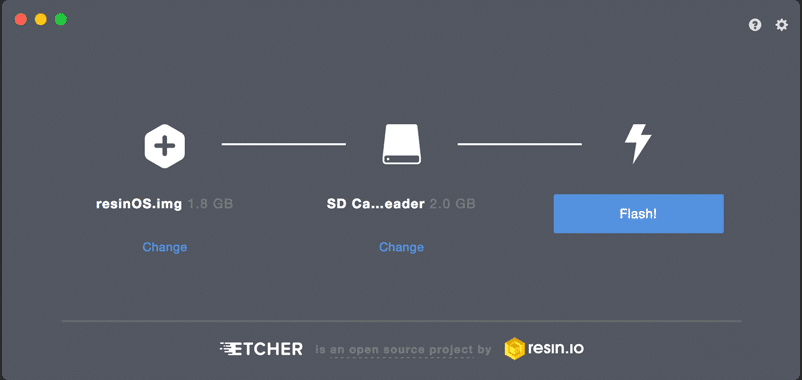
המתחרה הקשה ביותר של Unetbootin כרגע היא Etcher. תוכנה זו בנויה בטכנולוגיית Electron ויש לה ממשק פשוט ומינימליסטי המאפשר לך לצרוב תמונת ISO לכל כונן USB ולהפוך אותו לניתן לאתחול. בניגוד ל-Unetbootin, Etcher לא מורידה עבורך את תמונת ה-ISO של ההפצה הרצויה . עם זאת, התאימות שלה להפצות אף גדולה יותר מזו של Unetbootin. ניתן להוריד את Etcher מהאתר הרשמי שלה.
יומי / סרדו
לפני שנים, צץ מתחרה ל-Unetbootin שאפשר לא רק ליצור כונן USB ניתן לאתחול אלא גם להשתמש בתמונות ISO מרובות על כונן יחיד . תוכנות אלו פותחו בתחילה עבור Windows אך מאוחר יותר שודרגו ל-GNU/Linux, מה שאפשר ליצור כונן USB ניתן לאתחול עם מספר הפצות GNU/Linux. כלים אלו אידיאליים אם ברצונך להתקין הפצת GNU/Linux ואינך יודע איזו מהן תהיה תואמת למחשב שלך . במקרה כזה, תוכל להוריד מספר הפצות ולאחר מכן לבחור את זו שעובדת בצורה הטובה ביותר על המחשב שלך. תוכל להוריד את YUMI מהאתר הרשמי שלה.
dd
dd היא פקודה בהפצות GNU/Linux המאפשרת לך לכתוב תמונת ISO לכל כונן או דיסק קשיח ולהפוך את תמונת ה-ISO הזו לניתנת לאתחול . היתרונות של שיטה זו הם שהיא אינה דורשת התקנות נוספות והיא מהירה יותר מכלים אחרים; החסרונות הם שהיא דורשת ידע מתקדם ואינה מאפשרת לך ליצור כונן אתחול קבוע או להוריד את תמונת ה-ISO בעצמך.
כותב תמונות SUSE Studio
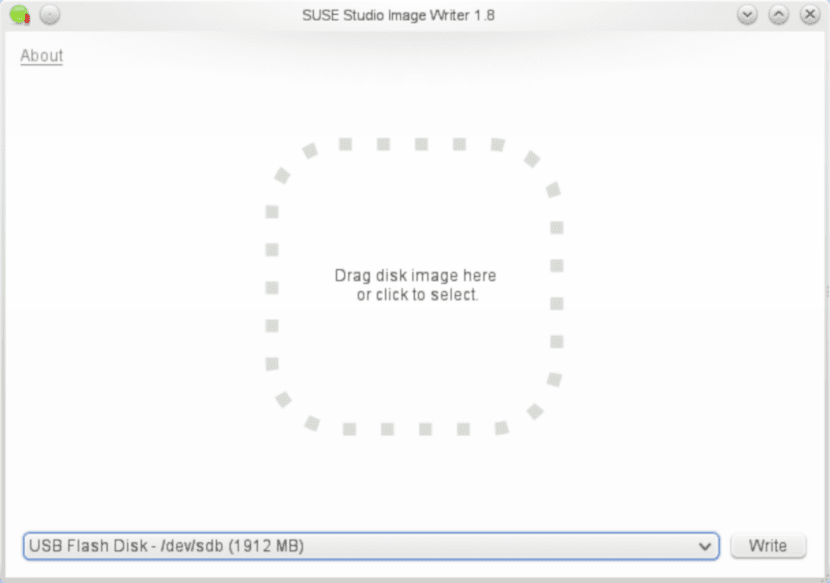
SUSE Studio ImageWriter הוא כלי קטן ופשוט שיוצר במהירות כונן USB הניתן לאתחול באמצעות ממשק גרפי . בעיקרו של דבר, SUSE Studio ImageWriter משתמש בפקודה `dd` אך מציע ממשק ידידותי למשתמש למתחילים. ניתן להשיג כלי זה מהאתר הרשמי.
ואיזה מהם אתם מעדיפים?
בשלב זה, רבים מכם יעדיפו את Unetbootin, בעוד שאחרים יעדיפו כלי אחר. באופן אישי, אני חושב ש-Unetbootin הוא כלי טוב. אני מאמין שזו הייתה טעות להסיר אותו מהגרסאות האחרונות של אובונטו, ואני חושב שלמרות גילו, הוא עדיין כלי נהדר . האמת היא, שאף כלי אחר לא מציע כרגע את האפשרות להוריד את קובץ ה-ISO עבורנו. משהו שימושי למשתמשים מתחילים , לא?
אינדקס